Codex App(ChatGPT 桌面应用)
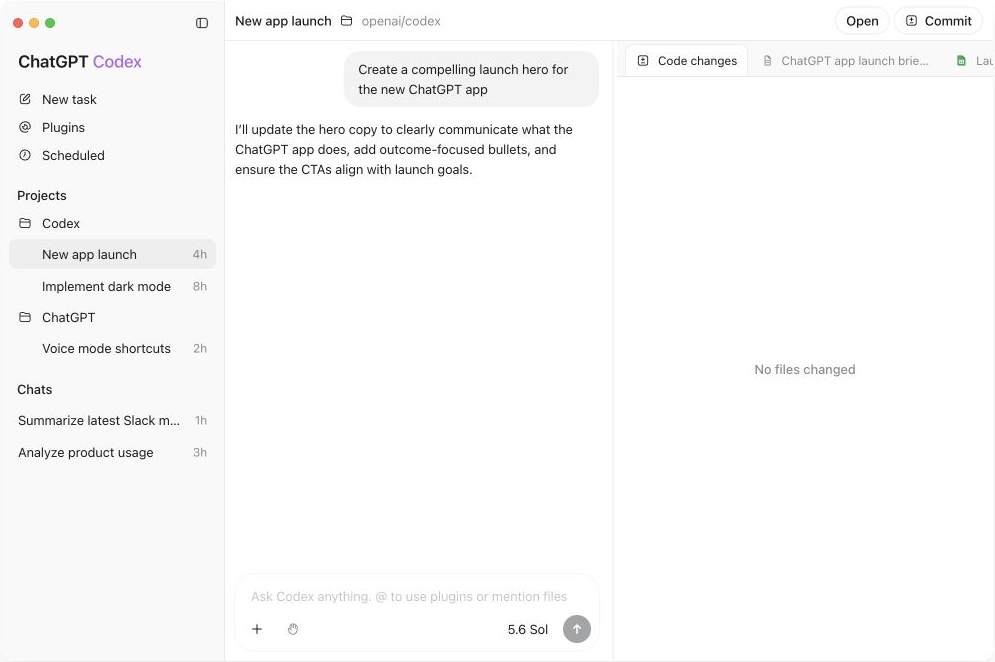
复杂工作的指挥中心
Codex 中文站说明: 本页围绕“复杂工作的 指挥中心”重新补充了中文使用场景和验证重点。界面名称可能随 Codex 版本更新,请以当前客户端为准。
在一个桌面工作区中并行推进多个项目、处理文件、使用你的电脑,并持续推进长时间运行的工作。
下载 ChatGPT macOS(Apple 芯片)macOS(Intel)Windows 接收 Linux 支持通知 App 快速开始
01
让每项任务都尽在掌握
在项目、Codex App 任务与 Git 工作树之间切换,而不丢失上下文。
02
创建并检查实际产出
在同一个工作区中打开文档、电子表格、图像和其他文件,并完成代码评审。
03
跨工具完成工作
使用浏览器、集成终端、桌面应用和插件,或直接从任务中安排后续工作。
快速开始
App 快速开始:下载 ChatGPT 并登录
安装 ChatGPT、登录账号、选择工作位置,然后发送第一条消息。
- 1
安装 ChatGPT 桌面应用
下载适用于 Windows 或 macOS 的 ChatGPT。 下载 ChatGPT macOS(Apple 芯片)macOS(Intel)Windows 接收 Linux 支持通知 2. 2
打开 ChatGPT 并登录
打开应用,然后使用你的 ChatGPT 账号登录。 3. 3
选择工作位置
开始任务、创建项目或打开文件夹。ChatGPT 可以使用你所选位置中的文件与上下文。 了解任务与项目 4. 4
发送第一条消息
为任务选择 Chat、Work 或 Codex,描述想要的结果,并补充 ChatGPT 所需的文件或上下文。 了解如何使用 ChatGPT
后续步骤
看看桌面应用能做什么
把日常工作转化为可以评审、完善和共享的成果。
01
每天从聚焦的工作简报开始
结合日历、消息、邮件和项目上下文,查看当天的重点事项。
你的浏览器不支持 video 标签。
02
分析文件并创建交互式视觉内容
把数据导出转换成可以检查和共享的洞察。
你的浏览器不支持 video 标签。
03
把分散上下文整理成完整 PRD
汇集多个来源、综合信息,并创建可继续编辑的文档。
你的浏览器不支持 video 标签。
04
清理并准备杂乱数据
把杂乱的 CSV 或电子表格整理成干净副本,同时保留原始文件。
你的浏览器不支持 video 标签。
05
把反馈转化为行动
综合多个来源的反馈,形成可供评审的成果。
你的浏览器不支持 video 标签。
这些情况适合使用 ChatGPT 桌面应用…
协调多个项目
让并行工作始终可见,并在任务之间快速切换。
创建和评审文件
无需离开 ChatGPT,即可创建完整成果并进行检查。
使用浏览器和你的电脑
让 ChatGPT 使用任务所需的工具。
安排重复工作
创建独立的计划任务,或从现有任务中安排后续工作。
其他 ChatGPT 与 Codex 使用界面
[### ChatGPT Web
直接在浏览器中研究、分析并创建内容。](/codex/docs/features)[### Codex CLI
在终端中检查、编辑代码并运行自动化。](/codex/docs/codex/cli)[### IDE 扩展
在代码编辑器中让 Codex 与代码并行工作。](/codex/docs/codex/ide)[### Codex 云端
在并行云环境中运行编码任务。](/codex/docs/cloud)
本站实践建议
阅读“复杂工作的 指挥中心”时,建议先在非生产项目中走完一次完整流程,并记录实际界面、命令输出和验证结果。产品更新后,可据此快速判断哪些步骤需要调整。
Codex API 与国内使用
在实践“复杂工作的 指挥中心”相关功能时,如需为 Codex 配置 OpenAI-compatible API,可以前往 APIBest 获取 API Key。第三方服务的模型映射、价格、额度和数据处理方式以 APIBest 当前说明为准。